Domain amateur-radio.de kaufen?
Wir ziehen mit dem Projekt
amateur-radio.de um.
Sind Sie am Kauf der Domain
amateur-radio.de interessiert?
domain@kv-gmbh.de · 0541-91531010
Domain amateur-radio.de kaufen?
Stecke ich im Startmenü fest?
Es ist möglich, dass du im Startmenü feststeckst, wenn du Schwierigkeiten hast, das Menü zu verlassen oder auf andere Programme oder Funktionen zuzugreifen. Möglicherweise liegt ein technisches Problem vor, das eine Neustart des Systems erfordert, um das Problem zu beheben. Es könnte auch hilfreich sein, die Einstellungen des Startmenüs zu überprüfen, um sicherzustellen, dass alles korrekt konfiguriert ist. **
Wo ist das Startmenü gespeichert?
Das Startmenü in Windows ist in der Regel im Verzeichnis "C:\ProgramData\Microsoft\Windows\Start Menu" gespeichert. Hier werden die Verknüpfungen zu den installierten Programmen und Apps abgelegt. Zudem gibt es auch ein Benutzer-spezifisches Startmenü, das unter "C:\Users\Benutzername\AppData\Roaming\Microsoft\Windows\Start Menu" zu finden ist. Das Startmenü kann auch über die Einstellungen von Windows 10 angepasst werden, indem man auf "Start" klickt und dann auf "Einstellungen" geht. Von dort aus kann man die Kacheln und Symbole im Startmenü nach Belieben anpassen. **


Ähnliche Suchbegriffe für Startmenü
Top-Angebote
Produkte zum Begriff Startmenü:
-
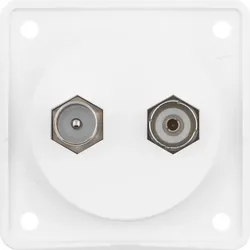
Berker Antennen-Steckds. TV/Radio 945612502Berker Antennen-Steckds. TV/Radio 945612502 Hersteller :Berker Bezeichnung :Antennen-Steckds. TV/Radio Typ :945612502 Ausführung :Durchgangsdose Ausführung der Steckdose :TV DAB+ :nein Montageart :Einbauinstallation Abdeckung :Zentralplatte Anzahl der Auslässe :2 Geeignet für Kabelmodem :ja TV-Frequenzband :5..2400 MHz Fernspeisetauglich :ja Abschirmeffizienzklasse :Klasse A Befestigungsart :Befestigung mit Schraube Farbe :weiß RAL-Nummer (ähnlich) :9010 Oberflächenschutz :unbehandelt Ausführung der Oberfläche :matt Werkstoff :sonstige Werkstoffgüte :sonstige Halogenfrei :ja Schutzart (IP) :IP20 Gerätebreite :55,5 mm Gerätehöhe :55,5 mm Gerätetiefe :32 mm Min. Tiefe der Gerätedose :16,2 mm Berker Antennen-Steckds. TV/Radio 945612502: weitere Details Antennen-Verbinderdose Radio/TV, Integro Modul-Einsätze, polarweiß matt Geliefert wird: Berker Antennen-Steckds. TV/Radio 945612502, Verpackungseinheit: 1 Stk., EAN: 401133424526116,31 €*Versand: 6,99 €Sichere Weiterleitung zum Anbieter
-
Popiel, Glen: Arduino for Radio Amateur ApplicationsArduino for Radio Amateur Applications , Program and build Arduino-based ham station utilities, tools, and instruments , Eiskratzer & Schneebürste > Autopflege & Aufbereitung , Erscheinungsjahr: 20240318, Produktform: Kartoniert, Autoren: Popiel, Glen, Seitenzahl/Blattzahl: 249, Abbildungen: farbige Abbildungen, Keyword: Arduino; Ham radio; Ham station; Projects; Radio amateur, Fachschema: Amateurfunk - Kurzwelle~Funk / Amateurfunk~Embedded System~Mikrocontroller, Warengruppe: HC/Elektronik/Elektrotechnik/Nachrichtentechnik, UNSPSC: 49019900, Warenverzeichnis für die Außenhandelsstatistik: 49019900, Länge: 238, Breite: 172, Höhe: 17, Gewicht: 477, Produktform: Klappenbroschur, Genre: Mathematik/Naturwissenschaften/Technik/Medizin,32,76 €*Versand: 0,00 €Sichere Weiterleitung zum Anbieter


-
Wo finde ich das Startmenü?
Das Startmenü ist normalerweise auf einem Windows-Computer zu finden. Um es zu öffnen, klicken Sie auf das Windows-Symbol in der unteren linken Ecke des Bildschirms. Alternativ können Sie die Windows-Taste auf Ihrer Tastatur drücken, um das Startmenü zu öffnen. Dort finden Sie eine Liste von Programmen, Einstellungen und Funktionen, die auf Ihrem Computer verfügbar sind. Sie können auch nach bestimmten Anwendungen suchen, indem Sie den Namen in das Suchfeld eingeben, das im Startmenü angezeigt wird. Wenn Sie das Startmenü nicht finden können, könnte es sein, dass es ausgeblendet oder deaktiviert wurde. In diesem Fall können Sie versuchen, es über die Einstellungen oder die Taskleiste wiederherzustellen. **
-
Wie gelange ich ins Startmenü?
Um ins Startmenü zu gelangen, klicken Sie auf das Windows-Symbol in der unteren linken Ecke des Bildschirms oder drücken Sie die Windows-Taste auf Ihrer Tastatur. Alternativ können Sie auch die Tastenkombination "Windows-Taste + R" verwenden und dann "start" eingeben, um das Startmenü zu öffnen. **
-
Wie kommt man ins Windows Startmenü?
Um ins Windows Startmenü zu gelangen, klicken Sie auf das Windows-Symbol in der unteren linken Ecke des Bildschirms oder drücken Sie die Windows-Taste auf Ihrer Tastatur. Alternativ können Sie auch die Windows-Taste + S drücken, um die Suche zu öffnen, und dann nach "Startmenü" suchen. Eine weitere Möglichkeit ist es, mit der rechten Maustaste auf das Windows-Symbol zu klicken. In einigen Versionen von Windows können Sie auch die Windows-Taste + X drücken, um ein Menü mit verschiedenen Optionen, einschließlich des Startmenüs, anzuzeigen. Sobald das Startmenü geöffnet ist, können Sie Programme starten, Einstellungen ändern und auf verschiedene Funktionen und Apps zugreifen. **
-
Was ist das Startmenü Windows 10?
Das Startmenü in Windows 10 ist ein zentrales Element des Betriebssystems, das es Benutzern ermöglicht, auf Programme, Dateien und Einstellungen zuzugreifen. Es befindet sich in der linken unteren Ecke des Bildschirms und kann durch Klicken auf das Windows-Symbol geöffnet werden. Das Startmenü enthält eine Liste von installierten Anwendungen sowie Verknüpfungen zu häufig verwendeten Ordnern wie Dokumente, Bilder und Einstellungen. Benutzer können das Startmenü auch anpassen, indem sie Kacheln hinzufügen, entfernen oder neu anordnen, um ihren persönlichen Bedürfnissen gerecht zu werden. **
Was ist das Startmenü Windows 7?
Was ist das Startmenü Windows 7? Das Startmenü in Windows 7 ist ein zentrales Navigationswerkzeug, das es Benutzern ermöglicht, Programme, Dateien und Einstellungen auf ihrem Computer schnell und einfach zu finden. Es befindet sich in der linken unteren Ecke des Bildschirms und kann durch Klicken auf die Schaltfläche "Start" geöffnet werden. Im Startmenü können Benutzer auf häufig verwendete Programme zugreifen, nach Dateien suchen, Systemeinstellungen ändern und auf andere Funktionen wie den Geräte-Manager und die Systemsteuerung zugreifen. Es ist ein wichtiger Bestandteil der Benutzeroberfläche von Windows 7 und erleichtert die Navigation und Verwaltung des Computers für Benutzer. **
Wie komme ich in das Startmenü?
Um in das Startmenü zu gelangen, musst du zuerst auf das Windows-Symbol in der unteren linken Ecke deines Bildschirms klicken. Alternativ kannst du auch die Windows-Taste auf deiner Tastatur drücken. Dadurch öffnet sich das Startmenü, in dem du verschiedene Apps, Programme und Einstellungen finden kannst. Von hier aus kannst du auch die Suche verwenden, um gezielt nach bestimmten Anwendungen oder Dateien zu suchen. Wenn du das Startmenü personalisieren möchtest, kannst du mit der rechten Maustaste auf das Windows-Symbol klicken und "Anpassen" auswählen. **
Top-Angebote
Produkte zum Begriff Startmenü:
-
Radio-Praktiker Bücherei E-Book-Bundle 2 - Amateurfunk- & RöhrentechnikWillkommen im Paradies für Funkamateure, Röhren-Liebhaber und Nostalgiker! Erinnern Sie sich noch an das magische Glimmen der Elektronenröhren im abgedunkelten Bastelkeller, das warme Hochfahren des Senders und das unvergleichliche Gefühl, wenn das erste selbstgebaute Gerät eine Verbindung ans andere Ende der Welt aufbaute? Die legendäre ?Radio-Praktiker-Bücherei? (RPB) aus dem Franzis-Verlag hat Generationen von Funkamateuren, Tüftlern und Röhren-Enthusiasten auf ihrem Weg begleitet. Sie war das ultimative Standardwerk für fundiertes Praxiswissen ? verständlich erklärt, absolut praxisnah und bis heute unvergessen. Ein Stück Technikgeschichte ? exklusiv als digitales Riesen-Bundle Wir haben die Schatztruhe der Elektronikgeschichte erneut für Sie geöffnet und ein weiteres, einzigartiges digitales Denkmal geschaffen. Holen Sie sich die Faszination der klassischen Funk- und Röhrentage di...20,00 €*Versand: 0,00 €Sichere Weiterleitung zum Anbieter
-
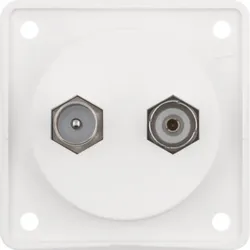
Berker Antennen-Steckds. TV/Radio 945612502Berker Antennen-Steckds. TV/Radio 945612502 Hersteller :Berker Bezeichnung :Antennen-Steckds. TV/Radio Typ :945612502 Ausführung :Durchgangsdose Ausführung der Steckdose :TV DAB+ :nein Montageart :Einbauinstallation Abdeckung :Zentralplatte Anzahl der Auslässe :2 Geeignet für Kabelmodem :ja TV-Frequenzband :5..2400 MHz Fernspeisetauglich :ja Abschirmeffizienzklasse :Klasse A Befestigungsart :Befestigung mit Schraube Farbe :weiß RAL-Nummer (ähnlich) :9010 Oberflächenschutz :unbehandelt Ausführung der Oberfläche :matt Werkstoff :sonstige Werkstoffgüte :sonstige Halogenfrei :ja Schutzart (IP) :IP20 Gerätebreite :55,5 mm Gerätehöhe :55,5 mm Gerätetiefe :32 mm Min. Tiefe der Gerätedose :16,2 mm Berker Antennen-Steckds. TV/Radio 945612502: weitere Details Antennen-Verbinderdose Radio/TV, Integro Modul-Einsätze, polarweiß matt Geliefert wird: Berker Antennen-Steckds. TV/Radio 945612502, Verpackungseinheit: 1 Stk., EAN: 401133424526116,31 €*Versand: 6,99 €Sichere Weiterleitung zum Anbieter
-
Popiel, Glen: Arduino for Radio Amateur ApplicationsArduino for Radio Amateur Applications , Program and build Arduino-based ham station utilities, tools, and instruments , Eiskratzer & Schneebürste > Autopflege & Aufbereitung , Erscheinungsjahr: 20240318, Produktform: Kartoniert, Autoren: Popiel, Glen, Seitenzahl/Blattzahl: 249, Abbildungen: farbige Abbildungen, Keyword: Arduino; Ham radio; Ham station; Projects; Radio amateur, Fachschema: Amateurfunk - Kurzwelle~Funk / Amateurfunk~Embedded System~Mikrocontroller, Warengruppe: HC/Elektronik/Elektrotechnik/Nachrichtentechnik, UNSPSC: 49019900, Warenverzeichnis für die Außenhandelsstatistik: 49019900, Länge: 238, Breite: 172, Höhe: 17, Gewicht: 477, Produktform: Klappenbroschur, Genre: Mathematik/Naturwissenschaften/Technik/Medizin,32,76 €*Versand: 0,00 €Sichere Weiterleitung zum Anbieter
-
Stecke ich im Startmenü fest?
Es ist möglich, dass du im Startmenü feststeckst, wenn du Schwierigkeiten hast, das Menü zu verlassen oder auf andere Programme oder Funktionen zuzugreifen. Möglicherweise liegt ein technisches Problem vor, das eine Neustart des Systems erfordert, um das Problem zu beheben. Es könnte auch hilfreich sein, die Einstellungen des Startmenüs zu überprüfen, um sicherzustellen, dass alles korrekt konfiguriert ist. **
-
Wo ist das Startmenü gespeichert?
Das Startmenü in Windows ist in der Regel im Verzeichnis "C:\ProgramData\Microsoft\Windows\Start Menu" gespeichert. Hier werden die Verknüpfungen zu den installierten Programmen und Apps abgelegt. Zudem gibt es auch ein Benutzer-spezifisches Startmenü, das unter "C:\Users\Benutzername\AppData\Roaming\Microsoft\Windows\Start Menu" zu finden ist. Das Startmenü kann auch über die Einstellungen von Windows 10 angepasst werden, indem man auf "Start" klickt und dann auf "Einstellungen" geht. Von dort aus kann man die Kacheln und Symbole im Startmenü nach Belieben anpassen. **
-
Wo finde ich das Startmenü?
Das Startmenü ist normalerweise auf einem Windows-Computer zu finden. Um es zu öffnen, klicken Sie auf das Windows-Symbol in der unteren linken Ecke des Bildschirms. Alternativ können Sie die Windows-Taste auf Ihrer Tastatur drücken, um das Startmenü zu öffnen. Dort finden Sie eine Liste von Programmen, Einstellungen und Funktionen, die auf Ihrem Computer verfügbar sind. Sie können auch nach bestimmten Anwendungen suchen, indem Sie den Namen in das Suchfeld eingeben, das im Startmenü angezeigt wird. Wenn Sie das Startmenü nicht finden können, könnte es sein, dass es ausgeblendet oder deaktiviert wurde. In diesem Fall können Sie versuchen, es über die Einstellungen oder die Taskleiste wiederherzustellen. **
-
Wie gelange ich ins Startmenü?
Um ins Startmenü zu gelangen, klicken Sie auf das Windows-Symbol in der unteren linken Ecke des Bildschirms oder drücken Sie die Windows-Taste auf Ihrer Tastatur. Alternativ können Sie auch die Tastenkombination "Windows-Taste + R" verwenden und dann "start" eingeben, um das Startmenü zu öffnen. **
Ähnliche Suchbegriffe für Startmenü
-
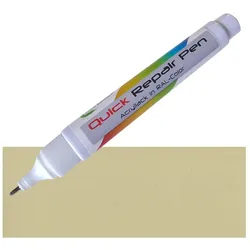
QRP Reparaturlackstift RAL1000 - grünbeigeBessern Sie jetzt mit dem neuen ColorBase - Reparaturlackstift in genauer RAL-Farbe Steinschläge, Lackkratzer Lackabschürfungen von stecknadelgrossen bis fingernagelgrossen Stellen punktgenau aus. Selbst lange Kratzer sind ohne Absetzen des Lackstiftes möglich, da durch die federgelagerte Hohlkammermine der Lack immer gleichmäßig nachfliessen kann. Dieser neuartige Reparaturlackstift ist mit einem wetterbeständigen, vergilbungsfesten High Solid Autolack gefüllt. Dieser spezielle 1K Autolack für kleine Lackreparaturen von Pkw, LKW, Bussen und Nutzfahrzeugen hat eine besonders hohe Deckkraft, Ergiebigkeit, Glanzhaltung, chemische und mechanische Beständigkeit. Dieser Lackstift ist auch sehr gut im Modellbau Grafikbereich universell einsetzbar, z.B. um verblichene Schriften auf Keramik, Glas, Metall Kunststoffoberflächen wieder aufzufrischen. weitere Lackstift-Anwendungsgebiete: z.B. zur Beseitigung von Lackschäden und Kratzer an Fenster, Türen, Küchenmöbeln, Metallregalen, Wintergärten, Maschinen, Geräten und vielen weiteren beschichteten Metall- und Holzteilen. Lackstift inkl. Mischkörper und Doppelkammer-Verschlusskappe. Inhalt: 10ml 1K-Acryllack in HS Autolack Qualität Farbe: s. Artikeltitel Eigenschaften: - hochdeckend - glänzend - wasserfest - schnell und sauber in der Handhabung - UV-stabil - gute Haftung auf Metall, Kunststoff, Holz, Glas etc. Trocknung bei 20°C: 10min. - staubtrocken, 1-2h - griffest, nach 20-24h montagefest (je nach Schichtstärke) Anwendung: Lackstift 1min kräftig schütteln, so das der Mischkörper zu hören ist. Kappe abziehen und Farbtonprüfung auf festen Untergrund (Metall) durchführen. Lackstift auf den Lackschaden aufsetzen und vorsichtig mit dem Lackstift die federgelagerte Mine eindrücken, so das die gewünschte Menge Autolack herausfliessen kann.10,98 €*Versand: 5,40 €Sichere Weiterleitung zum Anbieter
-
Wie kommt man ins Windows Startmenü?
Um ins Windows Startmenü zu gelangen, klicken Sie auf das Windows-Symbol in der unteren linken Ecke des Bildschirms oder drücken Sie die Windows-Taste auf Ihrer Tastatur. Alternativ können Sie auch die Windows-Taste + S drücken, um die Suche zu öffnen, und dann nach "Startmenü" suchen. Eine weitere Möglichkeit ist es, mit der rechten Maustaste auf das Windows-Symbol zu klicken. In einigen Versionen von Windows können Sie auch die Windows-Taste + X drücken, um ein Menü mit verschiedenen Optionen, einschließlich des Startmenüs, anzuzeigen. Sobald das Startmenü geöffnet ist, können Sie Programme starten, Einstellungen ändern und auf verschiedene Funktionen und Apps zugreifen. **
-
Was ist das Startmenü Windows 10?
Das Startmenü in Windows 10 ist ein zentrales Element des Betriebssystems, das es Benutzern ermöglicht, auf Programme, Dateien und Einstellungen zuzugreifen. Es befindet sich in der linken unteren Ecke des Bildschirms und kann durch Klicken auf das Windows-Symbol geöffnet werden. Das Startmenü enthält eine Liste von installierten Anwendungen sowie Verknüpfungen zu häufig verwendeten Ordnern wie Dokumente, Bilder und Einstellungen. Benutzer können das Startmenü auch anpassen, indem sie Kacheln hinzufügen, entfernen oder neu anordnen, um ihren persönlichen Bedürfnissen gerecht zu werden. **
-
Was ist das Startmenü Windows 7?
Was ist das Startmenü Windows 7? Das Startmenü in Windows 7 ist ein zentrales Navigationswerkzeug, das es Benutzern ermöglicht, Programme, Dateien und Einstellungen auf ihrem Computer schnell und einfach zu finden. Es befindet sich in der linken unteren Ecke des Bildschirms und kann durch Klicken auf die Schaltfläche "Start" geöffnet werden. Im Startmenü können Benutzer auf häufig verwendete Programme zugreifen, nach Dateien suchen, Systemeinstellungen ändern und auf andere Funktionen wie den Geräte-Manager und die Systemsteuerung zugreifen. Es ist ein wichtiger Bestandteil der Benutzeroberfläche von Windows 7 und erleichtert die Navigation und Verwaltung des Computers für Benutzer. **
-
Wie komme ich in das Startmenü?
Um in das Startmenü zu gelangen, musst du zuerst auf das Windows-Symbol in der unteren linken Ecke deines Bildschirms klicken. Alternativ kannst du auch die Windows-Taste auf deiner Tastatur drücken. Dadurch öffnet sich das Startmenü, in dem du verschiedene Apps, Programme und Einstellungen finden kannst. Von hier aus kannst du auch die Suche verwenden, um gezielt nach bestimmten Anwendungen oder Dateien zu suchen. Wenn du das Startmenü personalisieren möchtest, kannst du mit der rechten Maustaste auf das Windows-Symbol klicken und "Anpassen" auswählen. **
* Alle Preise verstehen sich inklusive der gesetzlichen Mehrwertsteuer und ggf. zuzüglich Versandkosten. Die Angebotsinformationen basieren auf den Angaben des jeweiligen Shops und werden über automatisierte Prozesse aktualisiert. Eine Aktualisierung in Echtzeit findet nicht statt, so dass es im Einzelfall zu Abweichungen kommen kann. ** Hinweis: Teile dieses Inhalts wurden von KI erstellt.